

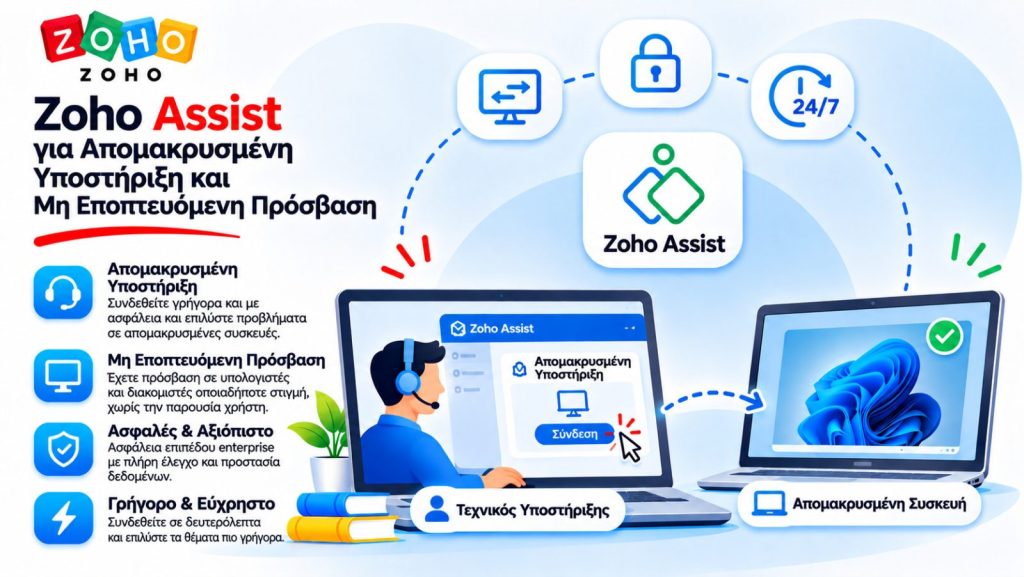
Είναι Παρασκευή βράδυ και χρειάζεσαι μια εφαρμογή που τρέχει μόνο στον υπολογιστή του γραφείου. Αν έχεις ήδη εγκαταστήσει εκεί το Zoho Assist Unattended Agent, μπορείς να μπεις στο Zoho Assist, να επιλέξεις τον υπολογιστή και να συνδεθείς από όπου βρίσκεσαι. Με το ίδιο εργαλείο μπορείς να κάνεις και μεμονωμένες συνεδρίες υποστήριξης, για παράδειγμα όταν ένας συνάδελφος χρειάζεται βοήθεια με μια εφαρμογή ενώ βρίσκεται στον υπολογιστή του.
Πώς λειτουργεί το Zoho Assist Unattended Agent
Σε μια μεμονωμένη συνεδρία υποστήριξης, το άτομο που βοηθάς συμμετέχει στη σύνδεση. Για υπολογιστές στους οποίους χρειάζεσαι τακτική πρόσβαση, εγκαθιστάς εκ των προτέρων το Unattended Agent. Μπορείς έπειτα να ξεκινήσεις συνεδρία όταν η συσκευή είναι online, ακόμη κι αν κανένας χρήστης δεν έχει συνδεθεί στο λειτουργικό σύστημα. Αυτό είναι χρήσιμο για πρόσβαση στον υπολογιστή του γραφείου, για έλεγχο ενός σταθμού εργασίας μετά το ωράριο ή για συντήρηση εξοπλισμού σε άλλον χώρο.
- Στο Zoho Assist → Unattended Access, κατέβασε το πρόγραμμα εγκατάστασης για το λειτουργικό σύστημα του απομακρυσμένου υπολογιστή.
- Εκτέλεσε την εγκατάσταση στον υπολογιστή που θέλεις να ελέγχεις και επιβεβαίωσε ότι η συσκευή εμφανίζεται στη λίστα Unattended Access.
- Από τον δικό σου υπολογιστή, άνοιξε το Zoho Assist και πάτησε Connect δίπλα στη συσκευή. Σε υποστηριζόμενους υπολογιστές Windows ή Linux με πολλούς ενεργούς χρήστες μπορεί να δεις την επιλογή Connect As.
- Δοκίμασε τη σύνδεση πριν φύγεις από το γραφείο. Για να έχεις πρόσβαση όταν τη χρειάζεσαι, κράτησε τον απομακρυσμένο υπολογιστή ανοιχτό, συνδεδεμένο στο διαδίκτυο και εκτός αναστολής λειτουργίας.
Το Unattended Access σου επιτρέπει να ξεκινάς νέα συνεδρία όποτε τη χρειάζεσαι. Αν είναι ενεργή η ρύθμιση Session Confirmation, κάποιος στον απομακρυσμένο υπολογιστή πρέπει να αποδεχτεί κάθε σύνδεση. Αν θέλεις να αφήνεις μια συνεδρία ανοιχτή για ώρες, έλεγξε και το Idle Session Timeout. Όταν είναι ενεργό, η συνεδρία μπορεί να τερματιστεί μετά το καθορισμένο διάστημα αδράνειας.
Σύγκριση με TeamViewer και AnyDesk
Και τα τρία εργαλεία υποστηρίζουν πρόσβαση χωρίς επιτήρηση. Για μια μικρή επιχείρηση, η επιλογή εξαρτάται κυρίως από τον αριθμό των συσκευών, τις ταυτόχρονες συνδέσεις και το πού διαχειρίζεται η ομάδα τα αιτήματα υποστήριξης.
| Εργαλείο | Πρόσβαση και άδειες χρήσης | Πού ταιριάζει |
|---|---|---|
| Zoho Assist | Η δωρεάν έκδοση απευθύνεται σε ιδιώτες και μικρές επιχειρήσεις. Καλύπτει έως πέντε υπολογιστές για unattended access, έναν τεχνικό απομακρυσμένης υποστήριξης και μία ταυτόχρονη συνεδρία. | Σε μικρό γραφείο με λίγους υπολογιστές ή σε ομάδα υποστήριξης που χρησιμοποιεί ήδη Zoho Desk. |
| TeamViewer Remote | Υποστηρίζει unattended access και προσφέρει πρόσβαση μέσω browser ή εφαρμογής υπολογιστή. Η δωρεάν έκδοση προορίζεται για προσωπική, μη εμπορική χρήση. | Σε επιχείρηση που χρησιμοποιεί ήδη TeamViewer και μπορεί να καλύψει τις συσκευές και τους χρήστες της με επαγγελματικό πρόγραμμα. |
| AnyDesk | Υποστηρίζει unattended access. Η δωρεάν έκδοση προορίζεται για προσωπική χρήση. Για επαγγελματική χρήση απαιτείται άδεια επί πληρωμή. | Σε μεμονωμένο επαγγελματία που εξετάζει το Solo ή σε ομάδα που συγκρίνει τα εταιρικά προγράμματα. |
Πού έχει πλεονέκτημα το Zoho Assist
Δωρεάν αφετηρία για ένα μικρό γραφείο. Αν ένα άτομο χρειάζεται πρόσβαση στον υπολογιστή του γραφείου και σε λίγες ακόμη συσκευές, μπορεί να ξεκινήσει με τη δωρεάν έκδοση του Zoho Assist, μέσα στα όρια των πέντε υπολογιστών και της μίας ταυτόχρονης συνεδρίας. Για αντίστοιχη επαγγελματική χρήση, το TeamViewer και το AnyDesk παραπέμπουν σε προγράμματα επί πληρωμή. Αν χρειάζεσαι παράλληλες συνδέσεις, σύγκρινε τα προγράμματα με βάση τις συσκευές και τις συνεδρίες που θα χρησιμοποιείς στην πράξη.
Υποστήριξη μέσα από το Zoho Desk. Με την ενσωμάτωση ενεργή, ο τεχνικός μπορεί να ξεκινήσει συνεδρία από το αίτημα υποστήριξης και να ενημερώσει την κατάστασή του, τη λύση και τις σημειώσεις από την κονσόλα του Zoho Assist. Για μια ομάδα που χρησιμοποιεί ήδη Zoho Desk, οι πληροφορίες της συνεδρίας μένουν συνδεδεμένες με το αίτημα του πελάτη.
Σύνδεση μέσω browser από την πλευρά του τεχνικού. Μπορείς να συνδεθείς από έναν υποστηριζόμενο browser, με το Unattended Agent εγκατεστημένο στον υπολογιστή που θέλεις να ελέγχεις. Αυτό είναι βολικό όταν χρειάζεται να δουλέψεις από άλλον υπολογιστή. Το TeamViewer διαθέτει επίσης web client, οπότε αξίζει να εξετάσεις την πρόσβαση μέσω browser μαζί με το κόστος της άδειας και τη σύνδεση με το σύστημα υποστήριξης.
Αν χρειάζεσαι πρόσβαση σε έναν υπολογιστή γραφείου, δοκίμασε το σενάριο που σε ενδιαφέρει. Συνδέσου από άλλο δίκτυο, άνοιξε την εφαρμογή που χρειάζεσαι και έλεγξε ότι μπορείς να ξανασυνδεθείς μετά από επανεκκίνηση. Αν επιλέγεις εργαλείο για ομάδα, υπολόγισε πόσοι τεχνικοί θα συνδέονται ταυτόχρονα και αν χρειάζεται να ξεκινούν συνεδρίες από τα αιτήματα υποστήριξης. Αυτές οι απαιτήσεις θα σε βοηθήσουν να επιλέξεις το πρόγραμμα που ταιριάζει στον τρόπο δουλειάς σας.
Χρειάζεστε βοήθεια με τη ρύθμιση του Zoho Assist;
Η ομάδα της Netwist είναι εδώ για να σας βοηθήσει. Επικοινωνήστε μαζί μας για οποιαδήποτε απορία ή υποβάλετε ένα αίτημα για τεχνική υποστήριξη.