

Η μείωση της εσωτερικής αλληλογραφίας είναι αναγκαία, γιατί όσο αυξάνονται τα email τόσο περισσότερο χρόνο χρειάζονται οι εργαζόμενοι για να ξεχωρίσουν τις σημαντικές ενημερώσεις και να εντοπίσουν τι αποφασίστηκε. Το Zoho Streams είναι ενσωματωμένο στο Zoho Mail (webmail) και διατίθεται χωρίς πρόσθετη χρέωση, οπότε μπορούμε να το αξιοποιήσουμε χωρίς ξεχωριστή αγορά ή συνδρομή. Εκεί μπορούμε να συγκεντρώνουμε τις καθημερινές ενημερώσεις και συζητήσεις σε έναν κοινό χώρο για κάθε ομάδα ή έργο, με τα σχόλια και τις αποφάσεις στο ίδιο νήμα. Έτσι μειώνονται οι προωθήσεις και οι μαζικές απαντήσεις, ενώ κάθε μέλος της ομάδας μπορεί εύκολα να δει τι έχει αποφασιστεί και τι εκκρεμεί.
Φαντάσου ότι ένας πελάτης σού στέλνει email για μια παραγγελία και χρειάζεσαι τη βοήθεια της αποθήκης. Με το Streams μπορείς να δείξεις το email στους συναδέλφους σου, να συζητήσετε τι έγινε και να ορίσετε ποιος θα ενημερώσει τον πελάτη. Όλα αυτά γίνονται μέσα στο Zoho Mail.
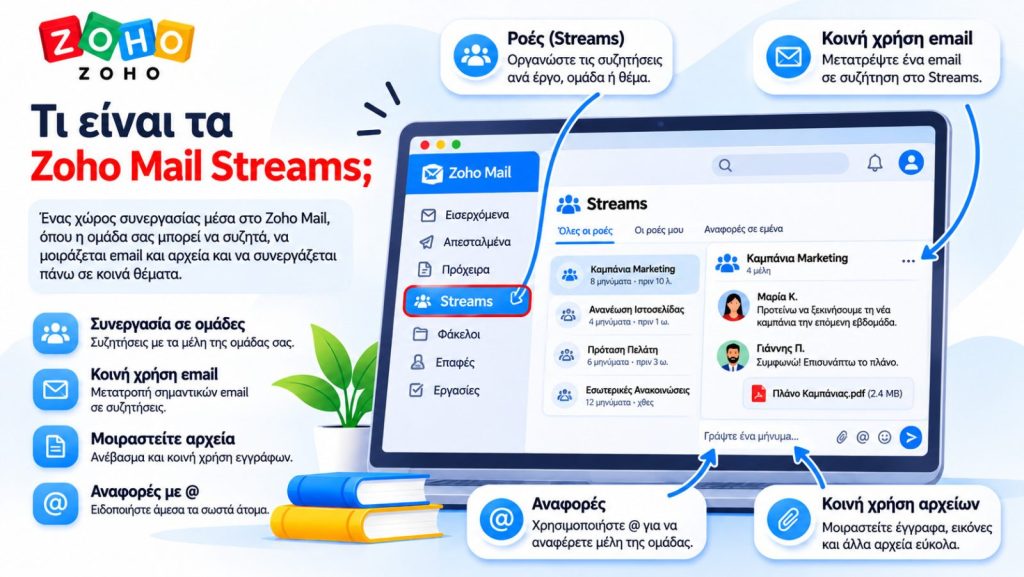
Τι είναι το Streams
Το Streams είναι ένας χώρος όπου γράφεις ενημερώσεις και συνεργάζεσαι με συναδέλφους. Μπορείς να ανεβάσεις ένα αρχείο, να μοιραστείς ένα email ή να δημιουργήσεις μια εργασία. Οι συνάδελφοι μπορούν να γράψουν σχόλια κάτω από την ανάρτηση, ώστε η συζήτηση να μένει συγκεντρωμένη.
Στην αρχική σελίδα του Streams, το Streams to Me δείχνει συζητήσεις στις οποίες συμμετέχεις ή στις οποίες σε ανέφεραν. Στο Streams by Me βρίσκεις όσα δημοσίευσες και τα email που μοιράστηκες. Βοήθεια Zoho Mail για την αρχική σελίδα του Streams
Τι είναι τα Groups
Τα Groups είναι οι ομάδες με τις οποίες συνεργάζεσαι. Κάθε ομάδα με ενεργό Streams έχει τη δική της σελίδα με αναρτήσεις και σχόλια. Για παράδειγμα, στην ομάδα «Παραγγελίες» συζητάς θέματα αποστολών και στην ομάδα «Υποστήριξη» αιτήματα πελατών.
Για να γράψεις μια ενημέρωση, άνοιξε το Streams, διάλεξε την ομάδα και πάτησε Post a message. Από εκεί μπορείς επίσης να προσθέσεις μια σημείωση ή να αναθέσεις μια εργασία. Βοήθεια Zoho Mail για τις αναρτήσεις ομάδων
Πώς μοιράζεσαι ένα email με την ομάδα
- Άνοιξε το email και πήγαινε στο πεδίο σχολίων στο τέλος της συνομιλίας.
- Πληκτρολόγησε @ και το όνομα της ομάδας, όπως @Παραγγελίες. Επίλεξε την ομάδα και γράψε τι χρειάζεσαι από τους συναδέλφους σου.
- Δημοσίευσε το σχόλιο. Η ομάδα θα μπορεί να δει ολόκληρη τη συνομιλία email. Αν θέλεις να μοιραστείς μόνο ένα μήνυμα, πάτησε πρώτα το Share στο πάνω μέρος εκείνου του μηνύματος.
Για να γράψεις στους συναδέλφους σου, χρησιμοποιείς τα σχόλια. Για να απαντήσεις στον πελάτη, πατάς Reply στο email του. Βοήθεια Zoho Mail για την κοινοποίηση email
Πώς φτιάχνεις μια ομάδα
Πάνω από τη λίστα των ομάδων, πάτησε Manage Groups και μετά Add new group. Συμπλήρωσε το όνομα και μια σύντομη περιγραφή, πρόσθεσε τα μέλη και πάτησε Create Group.
Το Zoho ονομάζει αυτή την ομάδα Personal Group. Αν χρειάζεσαι ομάδα με δική της διεύθυνση email, όπως [email protected], μπορεί να τη δημιουργήσει ο διαχειριστής του Zoho Mail ή κάποιος στον οποίο έχει δώσει σχετική άδεια. Βοήθεια Zoho Mail για τη δημιουργία ομάδων
Παράδειγμα 1 – Λείπουν δύο τεμάχια από μια παραγγελία
Ο πελάτης γράφει ότι παρέλαβε 8 από τα 10 τεμάχια της παραγγελίας του.
- Μοιράζεσαι το email και γράφεις «@Παραγγελίες Μπορεί κάποιος να ελέγξει την παραγγελία #1042; Λείπουν δύο τεμάχια.»
- Ο Γιάννης από την αποθήκη απαντά στα σχόλια «Βρήκα τα δύο τεμάχια. Μπορούμε να τα στείλουμε αύριο.»
- Κάνεις δεξί κλικ στο email και επιλέγεις Add to → Tasks. Προσθέτεις την εργασία στην ομάδα «Παραγγελίες» και την αναθέτεις στη Μαρία με προθεσμία αύριο. Η Μαρία θα στείλει στον πελάτη τον αριθμό αποστολής μόλις φύγουν τα τεμάχια. Βοήθεια Zoho Mail για τη δημιουργία εργασίας από email
Παράδειγμα 2 – Ο πελάτης θέλει να αλλάξει διεύθυνση παράδοσης
Μοιράζεσαι το email με την ομάδα @Υποστήριξη και ρωτάς αν έχει φύγει το δέμα. Ένας συνάδελφος απαντά στα σχόλια ότι το δέμα είναι ακόμη στην αποθήκη. Του αναθέτεις να περάσει τη νέα διεύθυνση στην παραγγελία. Μόλις σου γράψει ότι έγινε η αλλαγή, απαντάς στον πελάτη από το αρχικό email.
Χρειάζεστε βοήθεια με τη ρύθμιση του Zoho Mail;
Η ομάδα της Netwist είναι εδώ για να σας βοηθήσει. Επικοινωνήστε μαζί μας για οποιαδήποτε απορία ή υποβάλετε ένα αίτημα για τεχνική υποστήριξη.