

Χρησιμοποιήστε την εφαρμογή Mail της Apple για να βλέπετε τα email του Zoho μαζί με τους υπόλοιπους λογαριασμούς σας. Αν το πρόγραμμά σας στο Zoho δεν περιλαμβάνει πρόσβαση IMAP, χρησιμοποιήστε την εφαρμογή Zoho Mail.
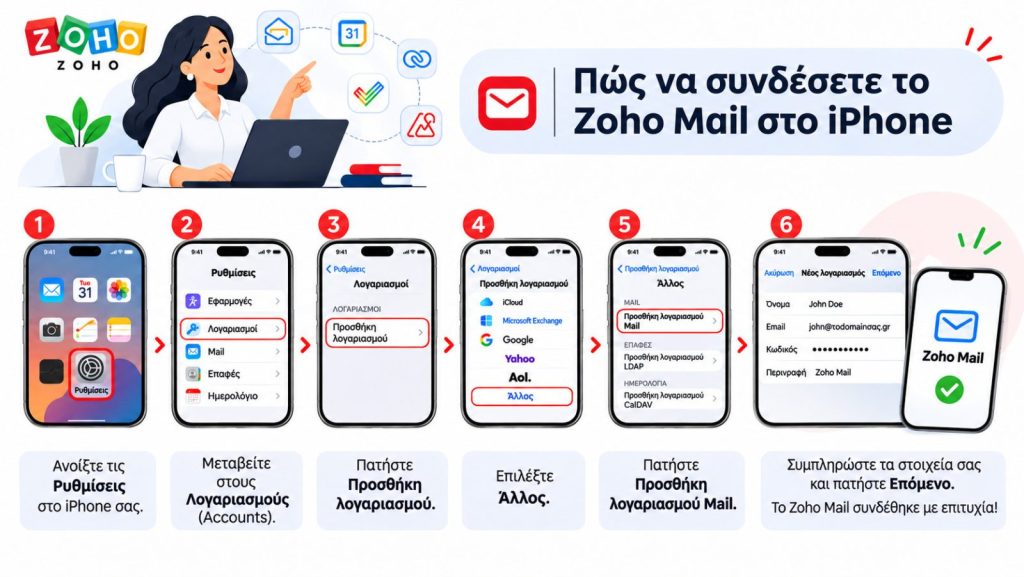
Επιλογή 1 – Προσθήκη του Zoho Mail στην εφαρμογή Mail της Apple
- Στο iPhone, ανοίξτε Ρυθμίσεις → Εφαρμογές → Mail → Λογαριασμοί Mail → Προσθήκη λογαριασμού.
- Πληκτρολογήστε τη διεύθυνση email σας στο Zoho και πατήστε Επόμενο. Επιλέξτε Προσθήκη άλλου λογαριασμού → Λογαριασμός email. Σε ορισμένες εκδόσεις του iOS, η επιλογή εμφανίζεται ως Άλλο → Προσθήκη λογαριασμού Mail.
- Συμπληρώστε το όνομά σας, την πλήρη διεύθυνση email και τον κωδικό σας. Στο πεδίο Περιγραφή, γράψτε ένα όνομα για τον λογαριασμό, π.χ.
Επαγγελματικό email Zoho. - Πατήστε Επόμενο. Αν το Mail ζητήσει ρυθμίσεις διακομιστή, επιλέξτε IMAP και συμπληρώστε τα στοιχεία και για τους δύο διακομιστές.
| Ρύθμιση | Διακομιστής εισερχομένων (IMAP) | Διακομιστής εξερχομένων (SMTP) |
|---|---|---|
| Όνομα διακομιστή | imappro.zoho.eu | smtppro.zoho.eu |
| Όνομα χρήστη | Η πλήρης διεύθυνση email σας | Η πλήρης διεύθυνση email σας |
| Κωδικός | Ο κωδικός Zoho ή ο κωδικός εφαρμογής | Ο ίδιος κωδικός |
| Χρήση SSL | Ενεργή | Ενεργή |
| Θύρα διακομιστή | 993 | 465 |
Για παράδειγμα, ένας λογαριασμός επί πληρωμή με δικό του domain στο ευρωπαϊκό κέντρο δεδομένων της Zoho μπορεί να χρησιμοποιεί imappro.zoho.eu και smtppro.zoho.eu. Χρησιμοποιήστε τα ακριβή ονόματα διακομιστών που εμφανίζονται στον δικό σας λογαριασμό. Συμπληρώστε το όνομα χρήστη και τον κωδικό για τα εξερχόμενα, ακόμη κι αν το iPhone εμφανίζει αυτά τα πεδία ως Προαιρετικά. Αν δεν βλέπετε πεδία για τις θύρες, μπορείτε να τις ελέγξετε μετά την αποθήκευση.
- Πατήστε Επόμενο και περιμένετε να ολοκληρωθεί η επαλήθευση. Βεβαιωθείτε ότι το Mail είναι ενεργοποιημένο και πατήστε Αποθήκευση.
- Ανοίξτε το Mail, στείλτε ένα δοκιμαστικό μήνυμα σε άλλη διεύθυνση στην οποία έχετε πρόσβαση και απαντήστε από εκεί. Έτσι θα ελέγξετε ότι λειτουργούν τόσο η αποστολή όσο και η λήψη.
Αν αντιμετωπίσετε πρόβλημα
- Το Mail δεν μπορεί να επαληθεύσει τον λογαριασμό. Ελέγξτε ότι το IMAP είναι ενεργό στο Zoho, ότι τα ονόματα των διακομιστών είναι σωστά και ότι έχετε βάλει την πλήρη διεύθυνση email. Αν χρησιμοποιείτε επαλήθευση δύο παραγόντων, βεβαιωθείτε ότι έχετε βάλει τον κωδικό εφαρμογής Zoho και στους δύο διακομιστές.
- Λαμβάνετε email, αλλά δεν μπορείτε να στείλετε. Από τους Λογαριασμούς Mail, ανοίξτε τον λογαριασμό Zoho και μεταβείτε στο SMTP → Κύριος διακομιστής. Ελέγξτε το όνομα χρήστη και τον κωδικό, ενεργοποιήστε τη Χρήση SSL και επιβεβαιώστε ότι η θύρα είναι
465. - Τα νέα μηνύματα αργούν να εμφανιστούν. Μεταβείτε στις Ρυθμίσεις → Εφαρμογές → Mail → Λογαριασμοί Mail → Λήψη νέων δεδομένων. Αν ο λογαριασμός δεν υποστηρίζει Push, επιλέξτε πόσο συχνά θα ελέγχει το iPhone για νέα μηνύματα.
Επιλογή 2 – Χρήση της εφαρμογής Zoho Mail
- Κατεβάστε το Zoho Mail – Email and Calendar από το App Store.
- Ανοίξτε την εφαρμογή και συνδεθείτε στον λογαριασμό σας στο Zoho. Ολοκληρώστε την επαλήθευση δύο παραγόντων αν σας ζητηθεί.
- Επιτρέψτε τις γνωστοποιήσεις αν θέλετε να λαμβάνετε ειδοποιήσεις για νέα μηνύματα.
Η εφαρμογή συνδέεται αυτόματα μόλις συνδεθείτε στον λογαριασμό σας.