

Μπορείτε να χρησιμοποιήσετε την εφαρμογή Gmail για να βλέπετε τα email του Zoho μαζί με τους υπόλοιπους λογαριασμούς σας ή να συνδεθείτε απευθείας στην επίσημη εφαρμογή Zoho Mail. Για τη ρύθμιση μέσω Gmail χρειάζεστε πρόσβαση IMAP. Αν χρησιμοποιείτε το τρέχον δωρεάν πρόγραμμα της Zoho, επιλέξτε την εφαρμογή Zoho Mail.
Επιλογή 1 – Προσθήκη του Zoho Mail στην εφαρμογή Gmail
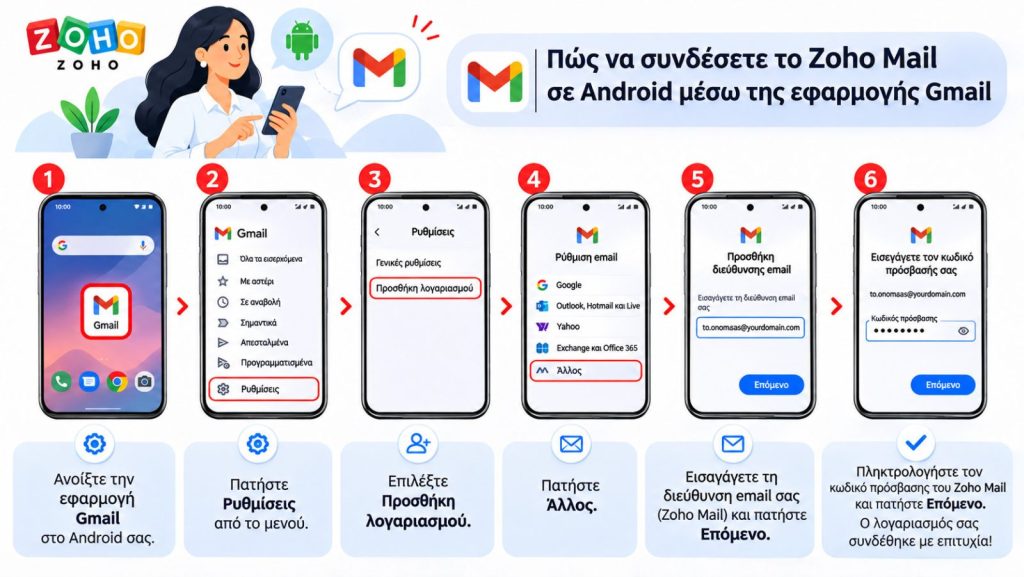
- Ανοίξτε την εφαρμογή Gmail στο κινητό ή το tablet σας.
- Πατήστε τη φωτογραφία προφίλ σας επάνω δεξιά και επιλέξτε Προσθήκη άλλου λογαριασμού → Άλλο.
- Πληκτρολογήστε την πλήρη διεύθυνση email σας στο Zoho και πατήστε Επόμενο.
- Επιλέξτε Προσωπικός (IMAP), συμπληρώστε τον κωδικό σας και πατήστε Επόμενο. Η επιλογή ισχύει και για εταιρικές διευθύνσεις με δικό τους domain. Αν έχετε ενεργή επαλήθευση δύο παραγόντων στη Zoho, χρησιμοποιήστε κωδικό εφαρμογής Zoho.
- Συμπληρώστε πρώτα τα στοιχεία εισερχομένων και στη συνέχεια τα στοιχεία εξερχομένων. Χρησιμοποιήστε τα ακριβή ονόματα διακομιστών που εμφανίζονται στο Zoho Mail, στις Ρυθμίσεις → Λογαριασμοί email → κύριος λογαριασμός.
| Ρύθμιση | Εισερχόμενα (IMAP) | Εξερχόμενα (SMTP) |
|---|---|---|
| Διακομιστής | imappro.zoho.eu | smtppro.zoho.eu |
| Όνομα χρήστη | Η πλήρης διεύθυνση email σας | Η ίδια διεύθυνση email |
| Κωδικός | Ο κωδικός Zoho ή ο κωδικός εφαρμογής | Ο ίδιος κωδικός |
| Θύρα | 993 | 465 |
| Τύπος ασφάλειας | SSL/TLS | SSL/TLS |
| Απαιτείται σύνδεση | Χρησιμοποιήστε τα στοιχεία του λογαριασμού σας | Ενεργοποιήστε την επιλογή αν εμφανίζεται |
Για παράδειγμα, ένας εταιρικός λογαριασμός με δικό του domain στο ευρωπαϊκό κέντρο δεδομένων της Zoho μπορεί να χρησιμοποιεί imappro.zoho.eu για τα εισερχόμενα και smtppro.zoho.eu για τα εξερχόμενα. Αν ο λογαριασμός σας εμφανίζει διαφορετικά ονόματα, χρησιμοποιήστε εκείνα.
- Ολοκληρώστε τα βήματα που εμφανίζει το Gmail. Πατήστε τη φωτογραφία προφίλ σας για να μεταβείτε στον λογαριασμό Zoho.
- Στείλτε ένα δοκιμαστικό μήνυμα σε άλλη διεύθυνση στην οποία έχετε πρόσβαση και απαντήστε από εκεί για να ελέγξετε την αποστολή και τη λήψη.
Αν αντιμετωπίσετε πρόβλημα
- Το Gmail δεν μπορεί να συνδεθεί. Ελέγξτε ότι ο διακομιστής εισερχομένων είναι σωστός και ότι έχετε βάλει την πλήρη διεύθυνση email. Αν χρησιμοποιείτε επαλήθευση δύο παραγόντων, ελέγξτε τον κωδικό εφαρμογής.
- Λαμβάνετε email, αλλά δεν μπορείτε να στείλετε. Ελέγξτε το όνομα του διακομιστή SMTP, τη θύρα
465, την επιλογήSSL/TLSκαι τα στοιχεία σύνδεσης στα εξερχόμενα.
Επιλογή 2 – Χρήση της εφαρμογής Zoho Mail
- Εγκαταστήστε το Zoho Mail – Email and Calendar της Zoho Corporation από το Google Play.
- Ανοίξτε την εφαρμογή και συνδεθείτε στον λογαριασμό σας στο Zoho. Ολοκληρώστε την επαλήθευση δύο παραγόντων, αν σας ζητηθεί.
- Ανοίξτε τα Εισερχόμενα και επιτρέψτε τις ειδοποιήσεις αν θέλετε να ενημερώνεστε για νέα μηνύματα.
Η εφαρμογή συνδέεται με τον λογαριασμό σας χωρίς να χρειάζεται να συμπληρώσετε ρυθμίσεις IMAP ή SMTP.
Χρειάζεστε βοήθεια με τη ρύθμιση του Zoho Mail;
Η ομάδα της Netwist είναι εδώ για να σας βοηθήσει. Επικοινωνήστε μαζί μας για οποιαδήποτε απορία ή υποβάλετε ένα αίτημα για τεχνική υποστήριξη.