

Το Zoho Mail είναι μια επαγγελματική υπηρεσία ηλεκτρονικού ταχυδρομείου που επιτρέπει στις επιχειρήσεις να στέλνουν, να λαμβάνουν και να διαχειρίζονται τα email τους με ασφάλεια, χρησιμοποιώντας το δικό τους όνομα χώρου (domain name).
Ένα από τα σημαντικότερα πλεονεκτήματά του είναι η δυνατότητα πρόσβασης μέσω Webmail, δηλαδή απευθείας από έναν φυλλομετρητή (browser), χωρίς να απαιτείται η εγκατάσταση πρόσθετου λογισμικού.
Είτε εργάζεστε από το γραφείο είτε από το σπίτι ή οποιαδήποτε άλλη τοποθεσία, το Zoho Mail Webmail σάς επιτρέπει να έχετε πρόσβαση στα εισερχόμενα μηνύματά σας, στους φακέλους, στις επαφές, στο ημερολόγιο και σε άλλες διαθέσιμες λειτουργίες παραγωγικότητας.
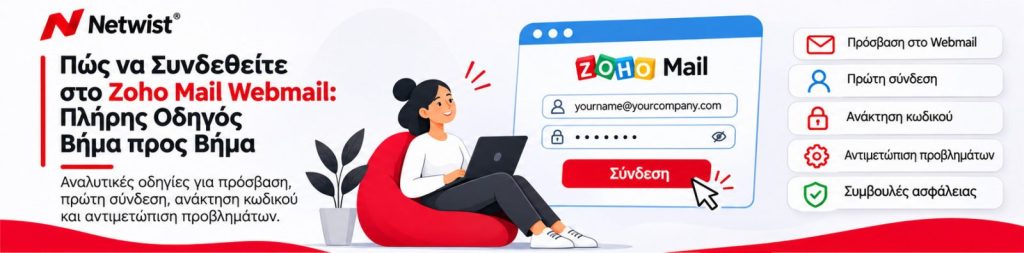
Σε αυτόν τον οδηγό θα μάθετε πώς να συνδεθείτε στο Zoho Mail Webmail, πώς να αποκτήσετε πρόσβαση στον λογαριασμό σας για πρώτη φορά, πώς να ανακτήσετε έναν ξεχασμένο κωδικό πρόσβασης και πώς να αντιμετωπίσετε συνηθισμένα προβλήματα σύνδεσης.
1. Τι είναι το Zoho Mail Webmail;
Το Zoho Mail Webmail είναι το περιβάλλον διαχείρισης του Zoho Mail μέσω διαδικτύου.
Αντί να ρυθμίσετε το επαγγελματικό σας email σε εφαρμογές όπως το Microsoft Outlook ή το Apple Mail, μπορείτε να αποκτήσετε πρόσβαση στο γραμματοκιβώτιό σας απευθείας από τον browser.
Αυτό σημαίνει ότι μπορείτε να διαχειρίζεστε την ηλεκτρονική σας αλληλογραφία χωρίς να χρειάζεται να εγκαταστήσετε κάποια ειδική εφαρμογή στον υπολογιστή σας.
Μέσω του Zoho Mail Webmail μπορείτε να:
- Στέλνετε και να λαμβάνετε επαγγελματικά email.
- Διαβάζετε τα εισερχόμενα και τα απεσταλμένα μηνύματα.
- Οργανώνετε τα μηνύματά σας σε φακέλους και ετικέτες.
- Αναζητάτε προηγούμενες συνομιλίες.
- Διαχειρίζεστε επαφές και ημερολόγια.
- Δημιουργείτε επαγγελματικές υπογραφές email.
- Προσαρμόζετε τις προσωπικές σας ρυθμίσεις.
- Χρησιμοποιείτε πρόσθετες λειτουργίες Zoho που είναι διαθέσιμες στον λογαριασμό σας.
Το Webmail είναι ιδιαίτερα χρήσιμο για επιχειρήσεις που χρειάζονται εύκολη πρόσβαση στην ηλεκτρονική αλληλογραφία τους από διαφορετικές συσκευές και τοποθεσίες.
2. Τι χρειάζεστε πριν συνδεθείτε;
Πριν προσπαθήσετε να συνδεθείτε στο Zoho Mail Webmail, βεβαιωθείτε ότι διαθέτετε τα παρακάτω.
Ενεργό λογαριασμό Zoho Mail
Ο επαγγελματικός λογαριασμός email πρέπει να έχει ήδη δημιουργηθεί και ενεργοποιηθεί.
Για παράδειγμα:
Διεύθυνση email
Θα χρειαστείτε τη διεύθυνση email ή το αναγνωριστικό σύνδεσης που έχει οριστεί για τον λογαριασμό Zoho.
Κωδικό πρόσβασης
Θα χρειαστείτε τον κωδικό πρόσβασης που αντιστοιχεί στον λογαριασμό σας.
Εάν ο λογαριασμός δημιουργήθηκε πρόσφατα από την επιχείρησή σας, ο διαχειριστής μπορεί να σας έχει δώσει έναν αρχικό κωδικό.
Πρόγραμμα περιήγησης (Browser)
Μπορείτε να χρησιμοποιήσετε έναν σύγχρονο browser, όπως:
- Google Chrome
- Mozilla Firefox
- Microsoft Edge
- Safari
Για καλύτερη λειτουργία και ασφάλεια, συνιστάται να χρησιμοποιείτε την πιο πρόσφατη έκδοση του browser σας.
3. Πώς να συνδεθείτε στο Zoho Mail Webmail
Ακολουθήστε τα παρακάτω βήματα για να αποκτήσετε πρόσβαση στον λογαριασμό σας.
Βήμα 1: Ανοίξτε τον Browser σας
Ανοίξτε το πρόγραμμα περιήγησης που χρησιμοποιείτε στον υπολογιστή ή στην κινητή σας συσκευή.
Βήμα 2: Μεταβείτε στη σελίδα του Zoho Mail
Στη γραμμή διευθύνσεων πληκτρολογήστε:
https://mail.zoho.com ή https://zoho.com
Πατήστε Enter.
Εάν δεν είστε ήδη συνδεδεμένοι, θα εμφανιστεί η διαδικασία σύνδεσης στον λογαριασμό Zoho.
Βήμα 3: Πληκτρολογήστε τη διεύθυνση email σας
Στην οθόνη σύνδεσης, εισαγάγετε την επαγγελματική σας διεύθυνση email ή το αναγνωριστικό που σας έχει δοθεί από τον διαχειριστή.
Για παράδειγμα:
Πατήστε Next (Επόμενο).
Βήμα 4: Εισαγάγετε τον κωδικό πρόσβασης
Πληκτρολογήστε τον κωδικό πρόσβασης του λογαριασμού σας.
Βεβαιωθείτε ότι τον εισάγετε σωστά, προσέχοντας τα κεφαλαία και πεζά γράμματα.
Πατήστε Sign In (Σύνδεση).
Βήμα 5: Ολοκληρώστε την πρόσθετη επαλήθευση ασφαλείας, εφόσον ζητηθεί
Εάν στον λογαριασμό σας είναι ενεργοποιημένος ο έλεγχος ταυτότητας πολλαπλών παραγόντων (MFA), το Zoho ενδέχεται να ζητήσει επιπλέον επιβεβαίωση της ταυτότητάς σας.
Ανάλογα με τις ρυθμίσεις, μπορεί να χρειαστεί να:
- Εγκρίνετε μια ειδοποίηση μέσω Zoho OneAuth.
- Εισαγάγετε κωδικό από εφαρμογή ελέγχου ταυτότητας.
- Πληκτρολογήσετε έναν κωδικό μίας χρήσης.
- Χρησιμοποιήσετε ένα καταχωρισμένο κλειδί ασφαλείας.
Ακολουθήστε τις οδηγίες που εμφανίζονται στην οθόνη σας.
Βήμα 6: Αποκτήστε πρόσβαση στα εισερχόμενά σας
Μόλις ολοκληρωθεί επιτυχώς η σύνδεση, θα εμφανιστεί το περιβάλλον του Zoho Mail.
Μπορείτε πλέον να διαβάζετε μηνύματα, να στέλνετε email, να οργανώνετε φακέλους και να διαχειρίζεστε την επαγγελματική σας αλληλογραφία.
Συγχαρητήρια! Συνδεθήκατε επιτυχώς στο Zoho Mail Webmail.
4. Πρώτη σύνδεση στο Zoho Mail
Εάν ο λογαριασμός σας έχει δημιουργηθεί πρόσφατα, η πρώτη σύνδεση μπορεί να απαιτεί ορισμένες επιπλέον ενέργειες.
Ο διαχειριστής της επιχείρησής σας ενδέχεται να σας έχει δώσει:
- Την επαγγελματική σας διεύθυνση email.
- Έναν αρχικό ή προσωρινό κωδικό πρόσβασης.
- Οδηγίες για την ενεργοποίηση του λογαριασμού.
Για να ολοκληρώσετε την πρώτη σας σύνδεση:
- Ανοίξτε τη διεύθυνση https://mail.zoho.com.
- Πληκτρολογήστε την επαγγελματική σας διεύθυνση email.
- Εισαγάγετε τον αρχικό κωδικό που σας έχει δοθεί.
- Ακολουθήστε τυχόν οδηγίες ενεργοποίησης ή αλλαγής κωδικού.
- Δημιουργήστε νέο κωδικό πρόσβασης, εφόσον σας ζητηθεί.
- Συνδεθείτε ξανά με τον νέο κωδικό, εάν απαιτείται.
- Ολοκληρώστε τυχόν πρόσθετες ρυθμίσεις ασφαλείας.
Μετά την ολοκλήρωση αυτών των βημάτων, ο λογαριασμός σας θα πρέπει να είναι έτοιμος για καθημερινή χρήση.
Σημαντικό: Μην κοινοποιείτε ποτέ τον κωδικό πρόσβασής σας σε συναδέλφους ή τρίτους. Εάν χρειάζεστε βοήθεια, επικοινωνήστε με τον διαχειριστή του λογαριασμού ή με τον εξουσιοδοτημένο πάροχο τεχνικής υποστήριξης.
5. Γνωριμία με το περιβάλλον του Zoho Mail Webmail
Μετά τη σύνδεση, θα εμφανιστεί το περιβάλλον διαχείρισης του Zoho Mail.
Η ακριβής εμφάνιση και οι διαθέσιμες λειτουργίες ενδέχεται να διαφέρουν ανάλογα με τη συνδρομή, τις ρυθμίσεις και την έκδοση του περιβάλλοντος χρήσης.
Inbox – Εισερχόμενα
Στον φάκελο Inbox εμφανίζονται τα εισερχόμενα μηνύματά σας.
Μπορείτε να ανοίγετε μηνύματα, να απαντάτε, να τα προωθείτε και να διαχειρίζεστε τις συνομιλίες σας.
Sent – Απεσταλμένα
Ο φάκελος Sent περιλαμβάνει τα μηνύματα που έχετε στείλει.
Drafts – Πρόχειρα
Στον φάκελο Drafts αποθηκεύονται μηνύματα που έχετε ξεκινήσει να γράφετε, αλλά δεν έχετε ακόμη αποστείλει.
Spam – Ανεπιθύμητα
Τα μηνύματα που αναγνωρίζονται ως πιθανώς ανεπιθύμητα μεταφέρονται στον φάκελο Spam.
Εάν περιμένετε κάποιο email που δεν έχει εμφανιστεί στα εισερχόμενα, μπορείτε να ελέγξετε αυτόν τον φάκελο.
Trash – Κάδος
Τα διαγραμμένα μηνύματα συνήθως μεταφέρονται στον κάδο πριν από την οριστική διαγραφή τους, σύμφωνα με τις ισχύουσες ρυθμίσεις και πολιτικές διατήρησης.
Folders & Tags – Φάκελοι και Ετικέτες
Οι φάκελοι και οι ετικέτες σάς βοηθούν να οργανώνετε τα email σας ανά πελάτη, έργο, τμήμα ή οποιαδήποτε άλλη κατηγορία.
Search – Αναζήτηση
Χρησιμοποιήστε την αναζήτηση για να εντοπίσετε συγκεκριμένα μηνύματα, αποστολείς, θέματα ή άλλες πληροφορίες.
Settings – Ρυθμίσεις
Από την περιοχή Settings (Γρανάζι, επάνω, δεξιά), μπορείτε να προσαρμόσετε το περιβάλλον του email σας.
Ανάλογα με τα δικαιώματα του λογαριασμού σας, μπορείτε να ρυθμίσετε υπογραφές, φίλτρα, επιλογές εμφάνισης και άλλες λειτουργίες.
6. Πώς να στείλετε το πρώτο σας email
Αφού συνδεθείτε, μπορείτε να στείλετε το πρώτο σας μήνυμα.
- Πατήστε New Mail ή την επιλογή σύνταξης νέου μηνύματος.
- Πληκτρολογήστε τη διεύθυνση του παραλήπτη στο πεδίο To (Προς).
- Συμπληρώστε το θέμα του μηνύματος.
- Γράψτε το κείμενο του email.
- Επισυνάψτε αρχεία, εάν χρειάζεται.
- Ελέγξτε το μήνυμα πριν από την αποστολή.
- Πατήστε Send (Αποστολή).
Το μήνυμά σας θα αποσταλεί στον παραλήπτη και ένα αντίγραφό του θα εμφανιστεί συνήθως στον φάκελο Sent.
Για επαγγελματική επικοινωνία, συνιστούμε να χρησιμοποιείτε σαφές θέμα, ευγενικό κείμενο και σταθερή επαγγελματική υπογραφή email.
7. Πώς να αποσυνδεθείτε με ασφάλεια από το Zoho Mail
Η αποσύνδεση είναι ιδιαίτερα σημαντική όταν χρησιμοποιείτε κοινόχρηστο ή δημόσιο υπολογιστή.
Για να αποσυνδεθείτε:
- Ανοίξτε το περιβάλλον του Zoho Mail.
- Πατήστε τη φωτογραφία προφίλ ή το εικονίδιο του λογαριασμού σας.
- Εντοπίστε την επιλογή Sign Out (Αποσύνδεση).
- Πατήστε την για να τερματίσετε την ενεργή συνεδρία.
Εάν χρησιμοποιείτε δημόσιο ή κοινόχρηστο υπολογιστή, αποφύγετε την αποθήκευση του κωδικού σας στον browser.
Για μεγαλύτερη ασφάλεια, κλείστε το παράθυρο του browser μετά την αποσύνδεση.
8. Ξεχάσατε τον κωδικό πρόσβασης του Zoho Mail;
Εάν δεν θυμάστε τον κωδικό πρόσβασής σας, μπορείτε να επιχειρήσετε την ανάκτησή του μέσω της διαδικασίας επαναφοράς λογαριασμού της Zoho.
Βήμα 1: Ανοίξτε τη σελίδα σύνδεσης
Μεταβείτε στη διεύθυνση:
Εναλλακτικά, ανοίξτε τη σελίδα σύνδεσης του Zoho Mail.
Βήμα 2: Επιλέξτε Forgot Password
Πατήστε την επιλογή Forgot Password (Ξεχάσατε τον κωδικό;) ή την αντίστοιχη επιλογή ανάκτησης.
Βήμα 3: Συμπληρώστε τα στοιχεία σας
Πληκτρολογήστε τη διεύθυνση email, το όνομα χρήστη ή τον αριθμό κινητού που είναι συνδεδεμένος με τον λογαριασμό σας.
Ολοκληρώστε τυχόν έλεγχο CAPTCHA, εάν ζητηθεί.
Βήμα 4: Επιβεβαιώστε την ταυτότητά σας
Η Zoho μπορεί να σας προσφέρει μία ή περισσότερες μεθόδους ανάκτησης, ανάλογα με τις ρυθμίσεις του λογαριασμού.
Για παράδειγμα:
- Εναλλακτική διεύθυνση email.
- Καταχωρισμένο κινητό τηλέφωνο.
- Άλλη διαθέσιμη μέθοδο επαλήθευσης.
Βήμα 5: Δημιουργήστε νέο κωδικό πρόσβασης
Μετά την επιτυχή επαλήθευση, ακολουθήστε τις οδηγίες για να ορίσετε νέο κωδικό.
Βήμα 6: Συνδεθείτε ξανά
Επιστρέψτε στο Zoho Mail και συνδεθείτε με τον νέο σας κωδικό.
Σημαντικό για εταιρικούς λογαριασμούς
Εάν ο λογαριασμός σας διαχειρίζεται από την επιχείρησή σας, ο διαχειριστής μπορεί να σας βοηθήσει με την ανάκτηση ή την επαναφορά του κωδικού.
Εάν δεν έχετε πρόσβαση στις διαθέσιμες μεθόδους ανάκτησης, επικοινωνήστε με τον διαχειριστή σας ή με την υποστήριξη Zoho Accounts.
9. Τι είναι ο έλεγχος ταυτότητας πολλαπλών παραγόντων (MFA);
Ο έλεγχος ταυτότητας πολλαπλών παραγόντων, γνωστός ως Multi-Factor Authentication (MFA), προσθέτει ένα επιπλέον επίπεδο προστασίας στον λογαριασμό σας.
Αντί να βασίζεται αποκλειστικά στον κωδικό πρόσβασης, απαιτεί και έναν δεύτερο τρόπο επιβεβαίωσης της ταυτότητάς σας.
Για παράδειγμα, μετά την εισαγωγή του κωδικού σας, μπορεί να χρειαστεί να εγκρίνετε ένα αίτημα μέσω Zoho OneAuth ή να πληκτρολογήσετε έναν κωδικό επαλήθευσης.
Με αυτόν τον τρόπο μειώνεται ο κίνδυνος μη εξουσιοδοτημένης πρόσβασης, ακόμη και αν κάποιος αποκτήσει τον κωδικό σας.
Γιατί είναι σημαντικό το MFA;
Οι επαγγελματικοί λογαριασμοί email συχνά περιέχουν εμπιστευτικές συνομιλίες, στοιχεία πελατών, τιμολόγια και σημαντικά εταιρικά έγγραφα.
Η ενεργοποίηση του MFA ενισχύει την προστασία αυτών των πληροφοριών.
Εάν η επιχείρησή σας απαιτεί MFA, ακολουθήστε τις οδηγίες ρύθμισης που σας έχει δώσει ο διαχειριστής.
10. Συνηθισμένα προβλήματα σύνδεσης στο Zoho Mail και τρόποι αντιμετώπισης
Ορισμένες φορές μπορεί να αντιμετωπίσετε δυσκολίες κατά τη σύνδεση στον λογαριασμό σας.
Παρακάτω παρουσιάζονται τα συνηθέστερα προβλήματα και οι προτεινόμενες λύσεις.
Πρόβλημα 1: Λανθασμένη διεύθυνση email ή κωδικός πρόσβασης
Εάν το Zoho δεν αποδέχεται τα στοιχεία σας:
- Ελέγξτε ότι η διεύθυνση email είναι σωστή.
- Βεβαιωθείτε ότι το Caps Lock δεν είναι ενεργοποιημένο κατά λάθος.
- Πληκτρολογήστε ξανά προσεκτικά τον κωδικό.
- Επιβεβαιώστε ότι χρησιμοποιείτε τον σωστό λογαριασμό Zoho.
- Χρησιμοποιήστε την ανάκτηση κωδικού, εάν χρειάζεται.
Εάν το πρόβλημα συνεχίζεται, επικοινωνήστε με τον διαχειριστή της επιχείρησής σας.
Πρόβλημα 2: Δεν μπορείτε να ολοκληρώσετε την επαλήθευση MFA
Εάν το Zoho ζητά κωδικό ή έγκριση σύνδεσης που δεν μπορείτε να παρέχετε:
- Ελέγξτε τη συσκευή ελέγχου ταυτότητας.
- Βεβαιωθείτε ότι χρησιμοποιείτε τη σωστή μέθοδο επαλήθευσης.
- Αναζητήστε εναλλακτική μέθοδο, εφόσον έχει ρυθμιστεί.
- Χρησιμοποιήστε εφεδρικούς κωδικούς επαλήθευσης, εάν διαθέτετε.
- Επικοινωνήστε με τον διαχειριστή ή την υποστήριξη Zoho Accounts εάν δεν μπορείτε να ανακτήσετε την πρόσβαση.
Μην κοινοποιείτε ποτέ κωδικούς επαλήθευσης σε τρίτους.
Πρόβλημα 3: Η σελίδα σύνδεσης δεν ανοίγει
Εάν η σελίδα του Zoho Mail δεν φορτώνει:
- Ελέγξτε τη σύνδεσή σας στο διαδίκτυο.
- Δοκιμάστε να ανοίξετε κάποια άλλη ιστοσελίδα.
- Ανανεώστε τη σελίδα.
- Χρησιμοποιήστε διαφορετικό browser.
- Ενημερώστε τον browser σας, εάν χρειάζεται.
- Ελέγξτε μήπως κάποια επέκταση ή ρύθμιση δικτύου εμποδίζει την πρόσβαση.
Βεβαιωθείτε ότι επισκέπτεστε τη σωστή ιστοσελίδα.
Πρόβλημα 4: Η σελίδα ανακατευθύνει συνεχώς ή δεν ολοκληρώνει τη φόρτωση
Εάν η διαδικασία σύνδεσης επαναλαμβάνεται χωρίς να ολοκληρώνεται:
- Κλείστε και ανοίξτε ξανά τον browser.
- Δοκιμάστε ένα παράθυρο ιδιωτικής περιήγησης.
- Διαγράψτε, εφόσον χρειάζεται, τα σχετικά cookies και τα προσωρινά δεδομένα ιστοσελίδων.
- Βεβαιωθείτε ότι τα cookies και η JavaScript είναι ενεργοποιημένα.
- Απενεργοποιήστε προσωρινά επεκτάσεις που ενδέχεται να προκαλούν πρόβλημα.
Λάβετε υπόψη ότι η διαγραφή cookies μπορεί να σας αποσυνδέσει και από άλλες ιστοσελίδες.
Πρόβλημα 5: Ο λογαριασμός σας έχει περιοριστεί ή απενεργοποιηθεί
Εάν ο λογαριασμός σας είναι απενεργοποιημένος ή έχει περιοριστεί η πρόσβαση, ενδέχεται να μην μπορείτε να λύσετε το πρόβλημα μόνοι σας.
Επικοινωνήστε με τον διαχειριστή της επιχείρησής σας για να ελέγξει την κατάσταση του λογαριασμού και να σας καθοδηγήσει.
Πρόβλημα 6: Μπορείτε να συνδεθείτε στο Zoho αλλά όχι στο Mail
Εάν συνδέεστε επιτυχώς στον λογαριασμό Zoho, αλλά δεν μπορείτε να ανοίξετε το Zoho Mail:
- Επιβεβαιώστε ότι η επιχείρησή σας έχει ενεργοποιήσει την πρόσβαση στο Zoho Mail για τον χρήστη σας.
- Βεβαιωθείτε ότι χρησιμοποιείτε τον σωστό λογαριασμό.
- Ζητήστε από τον διαχειριστή να ελέγξει τις ρυθμίσεις και τα δικαιώματα του γραμματοκιβωτίου.
Η ύπαρξη λογαριασμού Zoho δεν σημαίνει απαραίτητα ότι έχετε πρόσβαση σε όλες τις εφαρμογές της πλατφόρμας.
11. Πρόσβαση στο Zoho Mail από διαφορετικές συσκευές
Το Zoho Mail Webmail μπορεί να χρησιμοποιηθεί μέσω συμβατού browser από διαφορετικές συσκευές.
Υπολογιστής ή Laptop
Ανοίξτε τον browser, επισκεφθείτε τη διεύθυνση https://mail.zoho.com και συνδεθείτε με τα στοιχεία σας.
Κινητό τηλέφωνο ή Tablet
Μπορείτε επίσης να χρησιμοποιήσετε το Zoho Mail από τον browser του κινητού ή του tablet σας.
Για μια εμπειρία ειδικά σχεδιασμένη για κινητές συσκευές, η Zoho διαθέτει και εφαρμογές για υποστηριζόμενα λειτουργικά συστήματα.
Εργασία από διαφορετικές τοποθεσίες
Επειδή το Zoho Mail λειτουργεί μέσω cloud, μπορείτε να έχετε πρόσβαση στο γραμματοκιβώτιό σας από διαφορετικές τοποθεσίες, εφόσον διαθέτετε σύνδεση στο διαδίκτυο και το επιτρέπουν οι πολιτικές ασφαλείας της επιχείρησής σας.
Χρησιμοποιείτε πάντα αξιόπιστες συσκευές και ασφαλή δίκτυα όταν διαχειρίζεστε ευαίσθητες επαγγελματικές πληροφορίες.
12. Συμβουλές για την ασφάλεια του Zoho Mail
Για να προστατεύσετε τον επαγγελματικό σας λογαριασμό email, ακολουθήστε τις παρακάτω πρακτικές:
- Χρησιμοποιείτε ισχυρό και μοναδικό κωδικό πρόσβασης.
- Ενεργοποιήστε τον έλεγχο ταυτότητας πολλαπλών παραγόντων (MFA), όπου είναι διαθέσιμος.
- Μην κοινοποιείτε ποτέ κωδικούς πρόσβασης ή επαλήθευσης.
- Αποφεύγετε ύποπτους συνδέσμους και συνημμένα αρχεία.
- Διατηρείτε ενημερωμένο τον browser και το λειτουργικό σας σύστημα.
- Αποσυνδέεστε όταν χρησιμοποιείτε κοινόχρηστες συσκευές.
- Διατηρείτε ενημερωμένα τα στοιχεία ανάκτησης του λογαριασμού σας.
- Να είστε ιδιαίτερα προσεκτικοί με μηνύματα που σας ζητούν να επιβεβαιώσετε τον κωδικό σας.
- Ελέγχετε πάντα τη διεύθυνση της ιστοσελίδας πριν συνδεθείτε.
Θυμηθείτε: Δεν χρειάζεται να αποκαλύψετε τον κωδικό πρόσβασής σας σε κάποιο άλλο πρόσωπο για να λάβετε τη συνηθισμένη τεχνική υποστήριξη του λογαριασμού σας.
13. Συχνές Ερωτήσεις για το Zoho Mail Webmail
Μπορώ να χρησιμοποιήσω το Zoho Mail χωρίς να εγκαταστήσω εφαρμογή;
Ναι. Μπορείτε να χρησιμοποιήσετε το Zoho Mail απευθείας από έναν συμβατό browser, επισκεπτόμενοι τη διεύθυνση https://mail.zoho.com.
Ποια είναι η διεύθυνση σύνδεσης στο Zoho Mail Webmail;
Η βασική διεύθυνση πρόσβασης είναι:
https://mail.zoho.com ή https://zoho.com
Η επιχείρησή σας ενδέχεται να χρησιμοποιεί διαφορετικό κέντρο δεδομένων (Datacenter) της Zoho ή ειδική ρύθμιση πρόσβασης. Σε αυτή την περίπτωση, ακολουθήστε τις οδηγίες του διαχειριστή.
Μπορώ να συνδεθώ με την επαγγελματική μου διεύθυνση email;
Ναι. Οι επαγγελματικοί χρήστες συνδέονται συνήθως με τη διεύθυνση email ή το αναγνωριστικό λογαριασμού που έχει οριστεί στο Zoho.
Μπορώ να συνδεθώ από άλλον υπολογιστή;
Ναι, εφόσον διαθέτετε σύνδεση στο διαδίκτυο, έγκυρα στοιχεία σύνδεσης και μπορείτε να ολοκληρώσετε την απαιτούμενη επαλήθευση ασφαλείας.
Τι πρέπει να κάνω εάν ξεχάσω τον κωδικό μου;
Χρησιμοποιήστε την επιλογή ανάκτησης κωδικού στη σελίδα σύνδεσης του Zoho ή επικοινωνήστε με τον διαχειριστή της επιχείρησής σας.
Γιατί το Zoho ζητά κωδικό επαλήθευσης;
Ο λογαριασμός σας ενδέχεται να έχει ενεργοποιημένο τον έλεγχο ταυτότητας πολλαπλών παραγόντων (MFA) για επιπλέον ασφάλεια.
Το Zoho Mail Webmail εμφανίζει διαφημίσεις;
Κατηγορηματικά Όχι. Το Zoho Mail παρέχει περιβάλλον ηλεκτρονικού ταχυδρομείου χωρίς διαφημίσεις. Σύμφωνα με τη Zoho, το περιεχόμενο των email δεν χρησιμοποιείται για την προβολή στοχευμένων διαφημίσεων.
Μπορώ να χρησιμοποιήσω το Zoho Mail με το domain της επιχείρησής μου;
Ναι. Το Zoho Mail υποστηρίζει επαγγελματικές διευθύνσεις email με το domain της επιχείρησής σας, εφόσον έχει ολοκληρωθεί η κατάλληλη ρύθμιση και πληρούνται οι προϋποθέσεις του αντίστοιχου πακέτου.
Είναι το Zoho Mail Webmail το ίδιο με τη χρήση του Zoho Mail στο Outlook ή το Mozilla Thunderbird;
Όχι. Το Webmail χρησιμοποιείται απευθείας από τον browser, ενώ το Outlook ή το Mozilla Thunderbird είναι ξεχωριστή εφαρμογή email, (email client), που απαιτεί συμβατή ρύθμιση του λογαριασμού.
14. Χρειάζεστε Βοήθεια με το Zoho Mail;
Εάν αντιμετωπίζετε δυσκολίες στη σύνδεση, στη ρύθμιση του επαγγελματικού σας email ή στην πρόσβαση στο γραμματοκιβώτιό σας, η κατάλληλη τεχνική υποστήριξη μπορεί να σας βοηθήσει.
Στη Netwist, υποστηρίζουμε επιχειρήσεις με επαγγελματικές υπηρεσίες email, εφαρμογές Zoho, ρυθμίσεις λογαριασμών, διαχείριση domain, μεταφορά email και αντιμετώπιση τεχνικών προβλημάτων.
Ως Zoho Partner, βοηθάμε τις επιχειρήσεις να αξιοποιούν σωστά τις εφαρμογές Zoho και να δημιουργούν ένα πιο οργανωμένο, ασφαλές και αξιόπιστο περιβάλλον επικοινωνίας.
Είτε συνδέεστε για πρώτη φορά στο Zoho Mail είτε χρειάζεστε βοήθεια με έναν υπάρχοντα λογαριασμό, η ομάδα μας είναι εδώ για να σας υποστηρίξει.
Χρειάζεστε βοήθεια με το Zoho Mail;
Επικοινωνήστε με τη Netwist ή υποβάλετε ένα αίτημα τεχνικής υποστήριξης (Support Ticket) μέσω του Help Desk μας.
Κάνουμε την Τεχνολογία πιο Απλή για την Επιχείρησή σας.